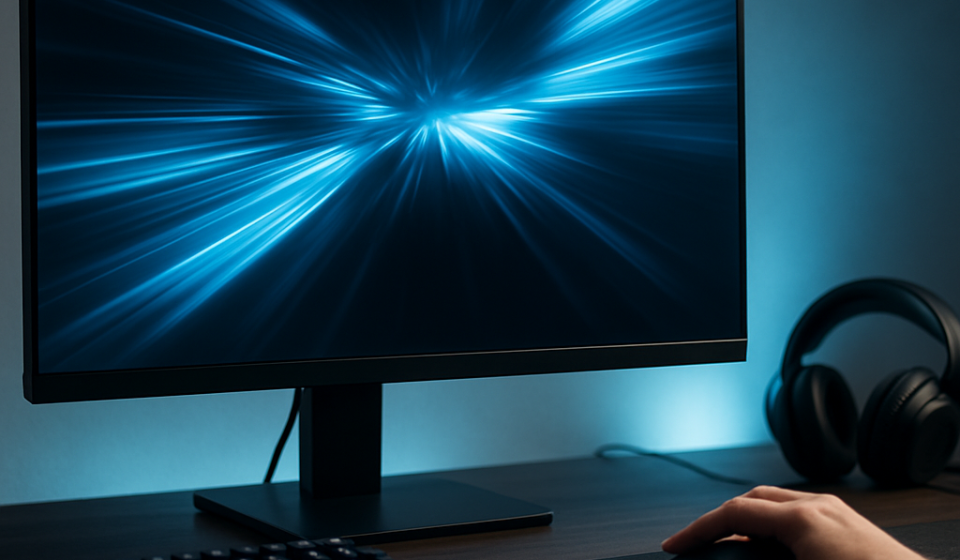

Stell dir vor: Du setzt dich an deinen Rechner, drückst den ersten Tastendruck und alles fühlt sich sofort sauberer, schneller und präziser an. Bewegungen sind butterweich, Gegner verschwinden nicht im Schlierenmeer und dein Aim fühlt sich messbar schärfer an. Das ist kein Wunschdenken — das ist das Ergebnis von Monitoren mit hoher Bildwiederholrate. In diesem Beitrag zeige ich dir, warum sich die Investition lohnt, worauf du achten musst und wie RankingAlexa dir hilft, das perfekte Setup zusammenzustellen. Keine Theorie-Bolzen, sondern praxisnahe Tipps, konkrete Empfehlungen und Schritt-für-Schritt-Anleitungen.
Monitore mit hoher Bildwiederholrate: Warum RankingAlexa die richtige Wahl für Gaming-PCs ist
So ein Monitor ist nur so gut wie das System, an dem er hängt. RankingAlexa hilft dir nicht nur beim Kauf des Displays, sondern betrachtet das gesamte Ökosystem: Grafikkarte, CPU, Speicher und Peripherie. Warum das wichtig ist? Weil ein 240-Hz-Monitor nutzlos ist, wenn dein System konstant bei 80 FPS dümpelt.
- Individuelle Beratung: Wir analysieren dein Spielverhalten und empfehlen Monitor-GPU-Kombinationen, die wirklich Sinn machen.
- Komponenten aus einer Hand: Du bekommst von uns die passende Grafikkarte, ein optimiertes Mainboard und ggf. RAM- und SSD-Empfehlungen.
- Praktische Setup-Hilfe: Hilfe bei Treiberinstallation, OSD-Einstellungen und Kalibrierung — direkt per E-Mail oder Telefon.
- After-Sales: Probleme nach dem Kauf? Wir unterstützen dich weiter und helfen, Flaschenhälse zu finden.
Kurz gesagt: RankingAlexa sorgt dafür, dass dein Monitor nicht nur auf dem Papier, sondern auch in der Praxis liefert.
Hohe Bildwiederholrate erklärt: Hz, Reaktionszeit und das Gaming-Erlebnis – RankingAlexa Tipps
Bevor du blind auf die höchste Hz-Zahl schaust, lohnt es sich, die Technik zu verstehen. Ein paar Begriffe können schon Wunder wirken, wenn du mit Kumpels über Setups fachsimpelst.
Hz (Hertz) – was bedeutet Bildwiederholrate?
Die Bildwiederholrate gibt an, wie oft pro Sekunde das Bild vom Monitor erneuert wird. 60 Hz heißt 60 Bilder pro Sekunde, 144 Hz heißt 144 Bilder. Mehr Hz = glattere Bewegungen. Das Gehirn merkt das sofort, vor allem bei schnellen Spielen wie CS2, Valorant oder Apex Legends. Es ist nicht nur „schöner“, es ist messbar vorteilhaft.
Reaktionszeit vs. Input Lag
Reaktionszeit beschreibt, wie schnell ein Pixel seine Farbe ändert. Niedrige Werte (1–4 ms) sind gut, aber Vorsicht: Hersteller messen unterschiedlich (GtG, MPRT). Input Lag ist die Verzögerung vom Mausklick bis zur Anzeige. Beide zusammen bestimmen, wie „direkt“ dein Spiel sich anfühlt.
- GtG (Gray-to-Gray): Häufiger Wert, aber nicht immer vergleichbar.
- MPRT (Moving Picture Response Time): Misst Bewegungsunschärfe.
- Low-Input-Lag-Modus: Viele Monitore bieten spezielle Gaming-Modi, die Bildverbesserungen abschalten und so Input Lag reduzieren.
Framerate, Frame Times und GPU-Anforderungen
Frames per Second (FPS) sagen nicht alles. Wichtiger ist, wie gleichmäßig diese Frames ankommen — die sogenannten Frame Times. Ein System mit 240 FPS aber starken Schwankungen fühlt sich schlechter an als ein stabiler 165-FPS-Lauf. Tools wie MSI Afterburner, RTSS oder CapFrameX helfen dir, Frame Times und 1% Low-Werte zu messen.
Unsere Empfehlungen: Monitore mit hoher Bildwiederholrate für Einsteiger und Profis
Hier kommt die Praxis: konkrete Empfehlungen, abgestimmt auf Budget und Spieltyp. Ich nenne dir typische Kombinationen und was du erwarten kannst.
Einsteiger (Budgetbewusst, wettbewerbsfähig)
- Auflösung: 1080p
- Größe: 24–27 Zoll
- Hz: 144–165 Hz
- Panel: günstige IPS-Varianten oder TN
- Empfehlung für GPU: NVIDIA GTX 1660 Super / RTX 3050; AMD RX 6500 XT / RX 6600
- Warum? Gute Balance zwischen Bildqualität und Performance — perfekt für Esports-Einsteiger.
Fortgeschrittene (Ausgewogenes Verhältnis von Auflösung und Hz)
- Auflösung: 1440p
- Größe: 27 Zoll
- Hz: 144–165 Hz
- Panel: schnelles IPS
- Empfehlung für GPU: RTX 3060 Ti / RTX 4070; AMD RX 6700 XT / RX 7800
- Warum? Mehr Details bei noch hoher Framerate — ideal für Content Creator und Spieler gleichermaßen.
Profis und Enthusiasten (Höchste Leistung und Bildqualität)
- Auflösung: 1440p high refresh oder 4K 120–144 Hz; 1080p/240 Hz für dediziertes Esports
- Größe: 27–32 Zoll, Ultrawide-Optionen
- Panel: schnelles IPS oder OLED
- Empfehlung für GPU: RTX 4080/4090, AMD RX 7900 XT/XTX
- Warum? Spitzenleistung bei maximaler Bildqualität. Perfekt für Pros, Streamer und Creator mit hohen Ansprüchen.
Gespielte Vorteile: Wie Monitore mit 144 Hz, 165 Hz oder 240 Hz Dein Spiel beeinflussen – RankingAlexa
Was bringt dir die höhere Hz-Zahl konkret? Hier ein paar Alltagsszenarien:
- Bei schnellen Zielwechseln (Flicks) hilft höhere Hz, weil du das Ziel früher und präziser siehst.
- Beim Tracking bewegter Ziele (z. B. Spray-Control) ist das Bild sauberer, sodass du weniger korrigieren musst.
- Bei schnellen Kameraschwenks in Rennspielen oder Flugsimulationen reduziert hohe Hz Motion Blur deutlich.
Für Turnierspieler ist jede Millisekunde Gold wert. Für Casual-Gamer bedeutet es mehr Komfort und weniger Augenstress — ein echter Quality-of-Life-Gewinn.
Kaufkriterien bei RankingAlexa: Paneltyp, Adaptive Sync, Anschlüsse und Versandservice
Die Specs auf Papier sind nicht alles. Hier die Details, die in der Praxis zählen.
Paneltypen: TN, IPS, VA, OLED – Vor- und Nachteile
- TN: Super schnell, günstig, aber schlechte Farben. Gut für Hardcore Esports, wenn Budget knapp ist.
- IPS: Bester Kompromiss aus Farbe, Blickwinkel und Reaktionszeit. Für die Mehrheit die richtige Wahl.
- VA: Top Kontrast, tiefe Schwarztöne — für Singleplayer-Atmosphäre top, bei schnellen Spielen mitunter Ghosting.
- OLED: Beste Farben und Kontraste, sehr schnell. Aktuell teuer und mit Einbrenngefahr bei statischen UI-Elementen.
Tipp: Achte bei IPS-Panels auf „Fast IPS“-Bezeichnungen, die geringere Reaktionszeiten liefern.
Adaptive Sync: FreeSync, G-Sync, VRR und ihre Grenzen
Adaptive Sync synchronisiert Monitor und GPU, um Tearing zu verhindern. Es gibt jedoch Feinheiten:
- G-Sync (NVIDIA): Garantierte Performance auf zertifizierten Panels, meist teurer.
- FreeSync (AMD): Weit verbreitet, oft günstiger. Viele FreeSync-Modelle sind mittlerweile „G-Sync Compatible“.
- VRR (Variable Refresh Rate): Sammelbegriff; wichtig ist, dass Monitor und GPU im gleichen VRR-Fenster arbeiten (z. B. 48–240 Hz).
Praktisch heißt das: Prüfe das VRR-Fenster deines Monitors. Wenn deine FPS häufig unter das Minimum fallen, kann es zu Problemen kommen — ein Frame-Limiter oder FPS-Targeting kann helfen.
Anschlüsse und Kabelfragen – Kabelwahl entscheidet
- DisplayPort 1.4/2.0: Für 1440p/240 Hz oder 4K/144 Hz die beste Wahl.
- HDMI 2.1: Wichtig für 4K/120+ Hz, vor allem bei Konsolen (PS5, Xbox Series X) und neuen GPUs.
- USB-C/Thunderbolt: Praktisch für Laptops; achte auf Display Alt Mode und Ladeleistung.
Beachte die Kabellänge und Qualität: Billige Adapter oder Kabel können Flackern, reduzierte Hz oder Aussetzer verursachen.
Garantie, Versand und Service bei RankingAlexa
Unsere Vorteile im Überblick:
- Persönliche Beratung: Wir schauen uns dein System an und sagen dir, ob der gewünschte Monitor wirklich passt.
- Sicherer Versand: Monitore sind empfindlich — wir verpacken sicher und versichern die Lieferungen.
- Support nach dem Kauf: Hilfe bei Kalibrierung, OSD-Einstellungen, Treiberfragen und Rückgabeprozessen.
So integrierst du deinen Monitor mit hoher Bildwiederholrate in deine Gaming-PC-Konfiguration von RankingAlexa
Ein Monitor ist Teil einer Kette: Maus → Maus-Sensor → CPU → GPU → Monitor. Ist nur ein Glied schwach, leidet das Ergebnis. Hier eine erweiterte Anleitung, damit das Zusammenspiel reibungslos läuft.
- Hardware-Abgleich: Wähle GPU und Monitor passend. Für 1440p/165 Hz sind GPUs wie RTX 3070 / 4070 gute Optionen; für 4K/144 Hz brauchst du RTX 4080/4090 oder AMD-Topmodelle.
- Treiber & Firmware: Aktuelle GPU-Treiber und Monitor-Firmware sind essentiell. Firmware-Updates können Reaktionszeiten verbessern oder Bugs beheben.
- Anschlusswahl: Verwende DisplayPort direkt an der GPU. Adapter vermeiden. HDMI 2.1 bei Konsolen.
- Adaptive Sync aktivieren: Schalte FreeSync/G-Sync im Monitor-OSD und in der GPU-Software ein.
- In-Game-Einstellungen: Setze FPS-Limits nahe an die Monitor-Hz. Nutze DLSS/FSR, um die Performance zu erhöhen, ohne zu sehr an Qualität zu verlieren.
- Kalibrierung: Stelle Helligkeit, Kontrast, Farbtemperatur und Gamma ein. Für Creator: Hardware-Kalibrierung (Colorimeter) verwenden.
- Mouse-Polling & Sensitivity: Passe Maus-Polling (z. B. 1000 Hz) und DPI an. Eine zu hohe Polling-Rate bei niedriger Hz bringt keinen Vorteil.
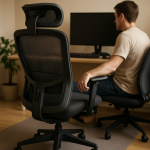
- Ergonomie & Montage: Positioniere Monitor auf Augenhöhe, 50–70 cm Abstand, leichtes Neigen. VESA-Mounts bieten Flexibilität.
- Multi-Monitor & Ultrawide: Ultrawide sind toll für Immersion, aber beachten: höhere Auflösung = mehr GPU-Last. Multi-Monitor-Setups können Eingabeverzögerungen erhöhen.
Praktische Checkliste vor dem Kauf
- Welche Spiele spielst du hauptsächlich? (Esports vs. Singleplayer)
- Welche Auflösung/HZ-Kombination ist mit deiner GPU realistisch?
- Brauchst du Farbgenauigkeit für Content Creation oder HDR?
- Welche Anschlüsse benötigt dein Setup?
- Ist ein VESA-Mount oder G-Sync/FreeSync wichtig für dich?
- Budget inklusive möglicher GPU- oder Peripherie-Updates?
Empfohlene Monitor-Konfigurationen (Orientierungstabelle)
| Kategorie | Auflösung / Hz | Typische Nutzung |
|---|---|---|
| Einsteiger | 1080p / 144–165 Hz | Esports, FPS, MOBAs |
| Allrounder | 1440p / 144–165 Hz | AAA-Games & Streaming |
| Enthusiast/Pro | 4K / 120–144 Hz oder 1080p / 240 Hz | Professionelles Gaming, Content Creation |
Häufige Probleme & einfache Lösungen
Monitor zeigt nicht die versprochene Hz-Zahl
Prüfe zuerst das Kabel (DisplayPort empfohlen), dann die GPU-Ausgabeeinstellungen und eventualle Windows-Anzeigeeinstellungen. In manchen Fällen hilft ein anderes Kabel oder ein Update des GPU-Treibers.
Flickering oder Flackern
Deaktiviere unnötige HDMI/DP-Adapter, probiere einen anderen Port und teste eine andere Bildwiederholrate. Manchmal hilft ein Firmware-Update.
Ghosting oder inverse Ghosting
Spiele mit Pixel Overdrive/Response-Time-Optionen im OSD. Überschärfen kann zu inverse Ghosting führen — finde die Balance.
Einbrennen bei OLED
Vermeide statische UI-Elemente über lange Zeiten, aktiviere Pixel-Shift-Funktionen und nutze Pausen-Screensaver.
Pflege, Wartung und Lebensdauer
Monitore sind empfindlich, aber mit wenig Aufwand verlängerst du ihre Lebensdauer deutlich:
- Reinige das Panel mit Mikrofasertuch und speziellen Reinigern, niemals Lösungsmittel.
- Vermeide dauerhafte statische Anzeigen (z. B. HUDs) bei OLEDs.
- Nutze Energiesparmodi oder schalte den Monitor aus, wenn er nicht gebraucht wird.
- Lagere Kabel ordentlich, vermeide Knicke und Zug.
Weitere Fragen (FAQ)
Bringt höhere Bildwiederholrate etwas bei Streaming?
Ja und nein. Für den Streamer ist oft die GPU-Limitierung entscheidend. Wenn du streamst und zugleich spielst, kann eine höhere Hz dabei helfen, das Spielgefühl zu verbessern, während die Aufnahme/Streaming-Software die Frames kompensiert. Nutze Encoder wie NVENC, um CPU-Last zu reduzieren.
Ist HDR wichtig bei Gaming-Monitoren?
HDR kann das Bild deutlich lebendiger machen, aber viele Monitore haben nur schwaches HDR (Display HDR 400). Für echte HDR-Erlebnisse brauchst du ein Panel mit hoher Helligkeit und guter Farbraumabdeckung (DisplayHDR 600+).
Wie finde ich heraus, ob mein System ein Upgrade braucht?
Mess deine FPS in deinen Lieblingsspielen mit Tools wie MSI Afterburner. Wenn deine FPS deutlich unter der Monitor-Hz liegen und du flüssigere Darstellung willst, ist ein GPU-Upgrade wahrscheinlich sinnvoll.
Wie kann RankingAlexa helfen?
Wir prüfen dein System, empfehlen sinnvolle Upgrades und liefern die passenden Monitore samt Zubehör. Außerdem unterstützen wir bei Konfiguration und Troubleshooting.
Fazit
Monitore mit hoher Bildwiederholrate sind ein echtes Upgrade für dein Gaming-Erlebnis — schneller, flüssiger und oft präziser. Entscheidender als die pure Hz-Zahl ist die Balance zwischen Monitor, GPU und deinen persönlichen Bedürfnissen. Ob du auf 144 Hz setzt, 240 Hz anstrebst oder ein 4K-High-Refresh-Monitor dein Ziel ist: Mit passender Beratung von RankingAlexa vermeidest du Fehlkäufe und holst das Maximum aus deinem Setup.
Wenn du unsicher bist, welche Kombination aus Monitor und Hardware für dich sinnvoll ist: Schreib uns. Wir analysieren dein System, schlagen konkrete Modelle vor und begleiten dich bis zur finalen Einrichtung. Dein nächstes Match wartet — und mit dem richtigen Monitor mit hoher Bildwiederholrate hast du die besten Chancen, es zu dominieren.