RankingAlexa: Anschlussmöglichkeiten und Kabelmanagement

Mehr FPS, weniger Kabelsalat: Wie Du mit cleveren Anschlussmöglichkeiten und Kabelmanagement Deinen Gaming-PC auf das nächste Level bringst
Du willst mehr Leistung, bessere Kühlung und dabei nicht jeden Abend über den Kabelwust in Deinem Gehäuse fluchen? Gut – das lässt sich lösen. In diesem Beitrag zeigen wir Dir praxisnahe Strategien zu Anschlussmöglichkeiten und Kabelmanagement, damit Dein Gaming-PC nicht nur besser aussieht, sondern auch stabiler und kühler läuft. RankingAlexa erklärt Dir Schritt für Schritt, welche Anschlüsse wichtig sind, welches Zubehör Sinn macht und wie Du beim Aufbau systematisch vorgehst. Egal, ob Du Dein erstes System zusammenbaust oder ein Upgrade planst: Hier findest Du konkrete Tipps, die funktionieren.
Anschlussmöglichkeiten im Gaming-PC: Ports, Zusatzkarten und Kabelwege – RankingAlexa erklärt
Bevor Du mit dem Kabelmanagement loslegst, musst Du wissen: Welche Anschlüsse braucht Dein System überhaupt? Moderne Mainboards, Netzteile und Gehäuse bieten eine Fülle an Ports. Der Trick ist, diese sauber zu planen, bevor Du alles zusammenbaust. Sonst steht das große Nachziehen an – und das nervt.
Interne vs. externe Anschlüsse – kurz und knapp
Interne Anschlüsse versorgen Komponenten mit Daten und Strom (z. B. 24-pin ATX, 8-pin EPS, PCIe-Strom). Externe Anschlüsse sind die I/O-Ports am Backpanel sowie Front-Panel-Header (USB, Audio, HDMI, DisplayPort). Beides hat Einfluss auf Dein Kabelmanagement: Frontpanel-Kabel willst Du frühzeitig verlegen, PCIe-Kabel sollten genug Spielraum haben, und SATA-Kabel am besten gebündelt.
Wichtige Anschlüsse und ihre Bedeutung
| Anschluss | Verwendung | Tipp von RankingAlexa |
|---|---|---|
| 24-pin ATX | Versorgung des Mainboards | Verlegekante nutzen, Kabelverlängerung wenn nötig |
| 8-pin EPS (CPU) | CPU-Strom | Genügend Länge für hohe Gehäuse einplanen |
| PCIe 6/8-pin | Grafikkarten | Modulare PSU-Kabel oder gesleevte Verlängerungen |
| SATA | SSD/HDD, Laufwerke, RGB-Controller | Kurze Wege nutzen, Bundles ordnen |
| Frontpanel-Header | Power-Button, USB, Audio | Früh verlegen, um spätere Fummelei zu vermeiden |
Zusatzkarten – von Extra-USB-Controllern bis zu Spezialnetzwerkkarten – beanspruchen PCIe-Slots und können zusätzliche Stromleitungen benötigen. Plane die Positionierung so, dass Kabelwege möglichst kurz bleiben und Lüfter nicht blockiert werden. Denke auch an zukünftige Upgrades: Ein freier PCIe-Slot heute erspart Geld und Zeit morgen.
Unterschiedliche Kabeltypen und ihre technischen Anforderungen
Nicht alle Kabel sind gleich. Bei Stromkabeln zählt der Querschnitt: Je dicker, desto geringer der Spannungsabfall. Datenkabel wie SATA oder USB sind dagegen empfindlicher gegenüber Störquellen; halte sie möglichst getrennt von dicken Stromsträngen, um Interferenzen zu minimieren. Bei RGB- oder Lüftersteuerkabeln achte auf Pinbelegung und ungleiche Spannungen (5V vs. 12V) – falsches Verbinden kann Bauteile beschädigen.
Amperestärken und Sicherheit
Bei leistungsstarken GPUs können einzelne PCIe-Stecker hohe Ströme führen. Schau in die Spezifikationen der Komponenten und achte darauf, dass die verwendeten Kabel und Splitter dafür vorgesehen sind. Bei Unsicherheit: lieber eine zusätzliche Leitung verwenden als einen splitter, der an seine Grenzen kommt. Sicherheit geht vor – und ein verbrannter Stecker macht keinen Spaß.
Professionelles Kabelmanagement für leistungsstarke Systeme: Tipps vom RankingAlexa-Team
Kabelmanagement ist kein reines Schönheitsprojekt. Richtig gemacht, verbessert es die Luftführung, reduziert Staubansammlungen, verringert Temperaturspitzen und macht spätere Wartung zum Kinderspiel. Hier sind die Profi-Tipps, kurz und handfest:
Grundregeln, die Du immer befolgen solltest
- Nutze ein modulares Netzteil: Schließe nur die Kabel an, die Du brauchst. Das spart Platz und Zeit.
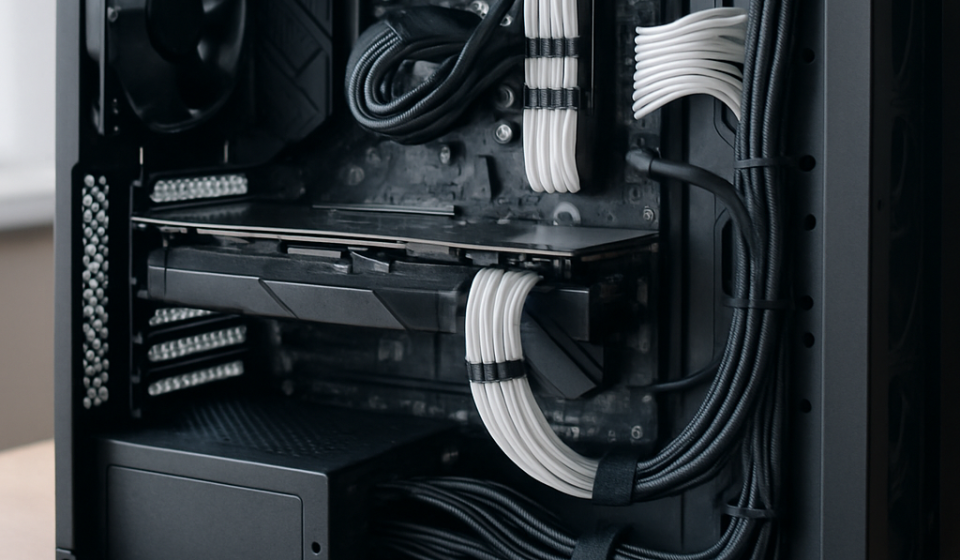
- Definiere Kabelwege im Voraus: Lege fest, wie das 24-pin, das EPS und die PCIe-Kabel verlaufen sollen – am besten hinter dem Mainboardtray.
- Stromkabel zuerst: 24-pin, EPS, PCIe – dann Daten- und Frontpanel-Kabel. So behältst Du den Überblick.
- Keine scharfen Knicke: Kabel mögen keine Winkel, die den Leiter beschädigen könnten. Runde Bögen helfen der Langlebigkeit.
- Nutze Zugentlastung: Kabel niemals über die Länge spannen, sondern an Gehäusebefestigungen fixieren.
Praktische Tricks für bessere Airflow
Führe Kabel so, dass sie nicht vor Intake- oder Exhaust-Lüftern liegen. Platziere die dicken Stromstränge hinter dem Tray und spare den vorderen Bereich für die Luft. Wenn Du Radiatoren oder große GPUs verwendest, plane die Kabel so, dass sie seitlich oder hinten gebündelt sind – das reduziert Verwirbelungen und senkt die Temperaturen spürbar. Achte außerdem auf die Platzierung der Festplattenkäfige: Entfernen oder verschieben kann oft den Luftstrom massiv verbessern.
Fehler, die viele machen – und wie Du sie vermeidest
Ein häufiger Fehler ist, alle Kabel einfach reinzudrücken und später hoffen, dass sie dort bleiben. Das tun sie nicht. Ein anderer Klassiker: Frontpanel-Header zu spät anschließen und dann auf dem Rücken im Gehäuse fummeln. Plane vor, markiere Kabel und arbeite systematisch. Kleine Maßnahmen wie Velcro-Straps statt Einweg-Kabelbindern machen spätere Änderungen leicht.
Kabelmanagement-Zubehör bei RankingAlexa: Sleeves, Kabelkanäle, Kabelbinder und mehr
Das richtige Werkzeug macht die Arbeit leichter und schöner. RankingAlexa bietet ein sorgfältig zusammengestelltes Sortiment, das speziell auf Gaming-PCs zugeschnitten ist.
Must-haves für sauberes Kabelmanagement
- Sleeves (Gewebeschläuche): Schützen Kabel und sorgen für ein einheitliches Erscheinungsbild.
- Kabelkanäle & Führungen: Verbergen Kabel hinter dem Tray; ideal für minimalistische Builds.
- Kabelbinder, Velcro-Straps: Velcro wiederverwendbar, Kabelbinder für permanente Fixierung.
- Kabelkämme & Clips: Perfekt für parallele Verlegung der ATX- und PCIe-Kabel – sieht toll aus und ist funktional.
- Grommets & Durchführungen: Schützen Kabel an scharfen Kanten und machen Versiegelung sauber.
- Thermische Pads & NVMe-Kühler: Nicht direkt Kabelmanagement, aber wichtig, wenn Du Kabel so verlegst, dass Wärmeableitung beeinflusst wird.
DIY vs. Profi-Teile: Wann lohnt sich Custom Sleeving?
Custom Sleeving macht optisch viel her. Wenn Du ein Showpiece bauen willst, lohnt es sich: saubere Kanten, Farbe nach Wahl, professionelle Optik. Für den Alltag reichen günstige Sleeves und Velcro-Straps oft völlig aus. Wenn Du selber sleevest, achte auf die richtige Reihenfolge beim Zusammenbau und nutze Heatshrink für saubere Übergänge. Ansonsten bietet RankingAlexa vorgefertigte Sleeved-Kabel in unterschiedlichen Längen an, die sofort einsatzbereit sind.
Planung des PC-Aufbaus: Wie RankingAlexa individuelle Anschlusslösungen empfiehlt
Gute Planung ist die halbe Miete. Bei RankingAlexa schauen wir uns zunächst an, was Du brauchst – und bauen dann das Kabellayout darum herum. Hier ist unsere bewährte Vorgehensweise.
Drei-Schritte-Plan für Deinen Aufbau
- Bedarfsermittlung: Notiere alle Komponenten: Anzahl der GPUs, Anzahl der Laufwerke, Lüfteranzahl, RGB-Controller, Pumpen etc.
- Mockup & Layout: Skizziere das Gehäuse mit geplanten Kabelwegen. Plane die Position der PSU (oben/unten), Laufwerkskäfige und Radiatoren.
- Teileauswahl: Wähle ein modulares Netzteil, gegebenenfalls Verlängerungen oder Sleevings und passende Clips. Achte auf passende Kabellängen.
Konkrete Empfehlungen je nach Gehäusegröße
Bei kleinen ITX-Gehäusen empfehlen wir kurze, flexible Kabel und eine PSU mit SFX-Formfaktor oder ein gutes Kabelmanagementkit. Bei großen ATX-Towern setze auf modulare PSUs, Kabelkämme und mehrere Velcro-Straps. Bei Radiatoren-Montage (Custom-WC) ist zusätzliche Zugentlastung an Schläuchen und Pumpen ein Muss.
Berücksichtigung spezieller Hardware
NVMe-SSDs sitzen oft nahe der GPU und können durch deren Wärme beeinträchtigt werden. Plane hier Kühlkörper oder freie Luftwege ein. Auch RGB-Hubs, Lüfter-Controller und Pumpen brauchen saubere Stromversorgung und sollten so platziert werden, dass Kabelwege kurz bleiben. Wenn Du mehrere NVMe- oder M.2-Steckplätze nutzt, achte auf ausreichend Platz zwischen ihnen oder aktive Kühlung.
Sauberer Aufbau, bessere Kühlung: Praktische Schritte für effektives Kabelmanagement mit RankingAlexa
Jetzt kommt der spaßige Teil: der Zusammenbau. Mit einer strukturierten Vorgehensweise geht das flott und sauber. Wir geben Dir eine Schritt-für-Schritt-Anleitung, die sich in unserer Praxis bewährt hat.
Arbeitsablauf für einen ordentlichen Build
- Vorbereitung: Lege alle Komponenten bereit, sortiere die Kabel nach Typ und Länge. Hol Dir Etiketten, Velcro und Schraubendreher.
- PSU & Backplate: Montiere das Netzteil und verlege die Hauptkabel (24-pin, EPS, PCIe) durch die vorgesehenen Durchführungen – noch nicht einstecken, nur verlegen.
- Mainboard-Installation: Setze das Mainboard ein, befestige es und schließe die zuvor verlegten Kabel an. So hast Du die Hand frei für die kleineren Kabel.
- Komponenten schrittweise: Baue Laufwerke, GPU und Karten ein. Führe SATA- und Frontpanel-Kabel zuletzt, das macht Modifikationen einfacher.
- Fixieren & Testen: Bündele Kabel, fixiere sie mit Velcro, mache einen Testlauf und prüfe Temperaturen und Funktionalität.
- Feinabstimmung: Nach dem Testlauf kannst Du Kabel kürzen oder anders legen, wenn es Probleme mit der Luftführung gibt.
Tipps für fortgeschrittene Verlegung
Wenn Du etwas ileri gehen willst: plane redundante Kabelwege. Das heißt, lege Ersatzkabel so, dass Du sie bei Bedarf schnell tauschen kannst, ohne das ganze System zu zerlegen. Verwende zudem unterschiedliche Farben oder Marker für verschiedene Spannungen – das hilft bei späteren Eingriffen. Ein weiteres Profi-Feature sind feste Klemmpunkte mit Schrauben, an denen Du Kabel dauerhaft befestigen kannst. So bleibt alles an seinem Platz, selbst bei Transport.
Wartung und Reinigung
Ein gepflegtes Kabelmanagement reduziert Staubablagerungen und vereinfacht das Reinigen. Alle paar Monate solltest Du das Gehäuse öffnen, Staub entfernen und die Kabelposition prüfen. Achte dabei auf brüchige Kabelisolierungen und lockere Steckverbindungen. Tausche beschädigte Kabel sofort aus – das ist günstiger als ein kaputtes Mainboard.
FAQ – Schnelle Antworten zu Anschlussmöglichkeiten und Kabelmanagement
Extrem wichtig. Es reduziert Kabelüberhang und vereinfacht das Aufräumen im Gehäuse. Besonders in kleineren Cases macht ein modulares PSU den Unterschied.
Wähle ausreichend lange Kabel, um saubere Routen zu ermöglichen, aber nicht so lange, dass sie lose im Gehäuse hängen. Verlängerungen sind besser als zu kurze Originalkabel.
Indirekt ja. Schlechte Luftführung führt zu höheren Temperaturen, die Throttling und Leistungseinbußen verursachen können. Saubere Verlegung verbessert somit die Performance.
Nicht unbedingt. Custom Sleeving ist primär optisch. Für die Kühlung zählt, dass dicke Kabel keinen Luftweg blockieren. Sleeves helfen, mehrere Kabel zu einem sauberen Strang zu bündeln.
Platziere RGB-Controller nahe an den geregelten Komponenten und führe die RGB-Kabel separat, um Störungen zu vermeiden. Nutze kurze Kabelwege oder Verlängerungen mit solider Abschirmung.
Fehlersuche bei Problemen mit Anschlüssen und Verkabelung
Was tun, wenn nach dem Einbau etwas nicht funktioniert? Ruhe bewahren – viele Probleme lassen sich schnell beheben. Hier eine kurze Checkliste, die Dir Zeit und Nerven spart:
Schnelle Troubleshooting-Checkliste
- Bootet das System nicht? Prüfe zunächst die 24-pin- und EPS-Verbindungen sowie den PSU-Schalter.
- GPU wird nicht erkannt? Überprüfe die PCIe-Stromanschlüsse und teste alternativ einen anderen PCIe-Slot.
- Festplatten werden nicht gefunden? SATA-Strom und SATA-Datenkabel prüfen und ggf. an einen anderen Port anschließen.
- Peripherieprobleme (USB)? Teste Frontpanel-Header und Backpanel-Ports; manchmal hilft ein BIOS-Reset.
- Temperaturprobleme? Stelle sicher, dass Kabel keinen Luftstrom blockieren und dass Lüfter/Radiatoren korrekt angeschlossen sind.
Profi-Tipp: Wenn Du auf ein Problem stößt, das Du nicht sofort lösen kannst, mache Fotos vom aktuellen Zustand. Bilder helfen Dir oder einem Support-Mitarbeiter, die Ursache schneller zu erkennen.
Zusammenfassung: Dein Fahrplan zu mehr Ordnung und Leistung
Anschlussmöglichkeiten und Kabelmanagement sind kein Hexenwerk. Mit Planung, dem richtigen Zubehör und einer sauberen Umsetzung erreichst Du saubere Ergebnisse, bessere Kühlung und leichteren Zugang für Upgrades. Starte mit einer realistischen Bedarfsanalyse, nutze modulare Netzteile, verlege Kabel strategisch und teste das System gründlich. Kleine Investitionen in gute Kabel und Clips zahlen sich langfristig aus – in Performance, Langlebigkeit und weniger Frust.
RankingAlexa unterstützt Dich dabei: Wir helfen bei der Auswahl der passenden PSU, Sleeves, Kabelkämme und aller Tools, die Dein Build sauber und zukunftssicher machen. Wenn Du willst, erstellen wir Dir auch eine maßgeschneiderte Teileliste – damit Dein nächster PC nicht nur schnell, sondern auch aufgeräumt ist.
Noch ein letzter Tipp
Wenn Du zum ersten Mal ein Kabelmanagement-Update machst: nimm Dir Zeit, mach Fotos vor und nach dem Umbau und notiere Dir, wie Du die Kabel geführt hast. So ist alles dokumentiert und Du kannst später leicht Änderungen vornehmen. Viel Spaß beim Basteln – und denk daran: ein sauberer PC freut nicht nur Dich, sondern auch Deine Hardware. Und ja, das beruhigende Gefühl, wenn alles passt und schön aussieht? Unbezahlbar.