Treiber-Updates effektiv verwalten mit RankingAlexa

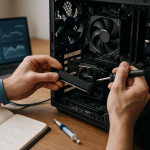
Du willst, dass Dein Gaming-PC rundläuft, keine Abstürze hat und bei jedem neuen Game maximale Performance liefert? Dann ist eins klar: Treiber-Updates effektiv verwalten gehört auf Deine To‑do‑Liste. In diesem Beitrag zeigen wir Dir Schritt für Schritt, wie Du Updates smart angehst, Risiken minimierst und am Ende mehr Zeit fürs Zocken hast. Keine Angst vor Technik‑Kram — wir erklären das pragmatisch, mit Humor und ohne unnötiges Fachchinesisch.
Grundlagen: Warum Treiber-Updates effektiv verwalten so wichtig ist
Treiber sind die Vermittler zwischen Hardware und Betriebssystem. Klingt trocken? Ist aber wichtig: Grafiktreiber sorgen für flüssige Bildraten, Chipsatztreiber regeln Kommunikation zwischen CPU, SSD und Peripherie, und Netzwerk‑ oder Audiotreiber verhindern Lags und Soundstörungen. Wenn Du Treiber-Updates effektiv verwalten kannst, profitierst Du von besserer Performance, höherer Sicherheit und weniger Frust.
Kurz zusammengefasst: Veraltete Treiber können Ruckler, Crashs, Kompatibilitätsprobleme und sogar Sicherheitslücken verursachen. Aktuelle Treiber bringen Bugfixes, Optimierungen für neue Spiele und manchmal überraschende Leistungsboosts. Aber – und das ist wichtig – falsches oder planloses Updaten kann auch Probleme verursachen. Deshalb ist die richtige Strategie entscheidend.
Ein weiterer Punkt: Treiber haben Versionsnummern und Release Notes aus denen Du oft genaue Hinweise entnehmen kannst, was geändert wurde. Lies diese kurz — manchmal steht da, dass ein Treiber ein spezielles Problem behebt, das Du vielleicht gerade hast. So vermeidest Du unnötige Updates und weißt genau, warum Du etwas installierst.
RankingAlexa 5‑Schritte‑Plan: Treiber-Updates effektiv verwalten
Mit diesem 5‑Schritte‑Plan vermeidest Du Chaos und behältst die Kontrolle. Praktisch, schnell umsetzbar und speziell für Gaming‑PCs optimiert.
1. Inventarisieren: Was ist überhaupt drin?
Zuerst verschaffst Du Dir einen Überblick. Notiere GPU‑Modell, Mainboard‑Chipset, CPU, SSD/Treiber, Netzwerkadapter und Peripheriegeräte wie Maus, Tastatur oder Headset. Das geht per Hand, mit einem Screenshot oder mit Tools wie dem Windows‑Geräte‑Manager, CPU‑Z, GPU‑Z oder Speccy. Auch das Tool “msinfo32” (Systeminformationen) liefert viele Details.
Ein praktischer Trick: Lege im Explorer einen Ordner “Treiber‑Inventar” an und speichere Screenshots oder Exportdateien dort. So hast Du beim nächsten Problem alles schnell zur Hand.
2. Priorisieren: Was zuerst aktualisieren?
Nicht alle Treiber sind gleich wichtig. Priorisiere so: Chipsatz & BIOS, Grafiktreiber, Storage & Netzwerk, dann Audio & Peripherie. Warum so? Chipsatz‑ und BIOS‑Änderungen sorgen für die stabile Grundlage. Eine saubere Plattform vermeidet merkwürdige Seiteneffekte bei neuen GPU‑Treibern.
Wenn Du etwa einen neuen NVMe‑SSD einbaust, ist ein aktueller NVMe‑Controller‑Treiber oft wichtiger als das neueste RGB‑Update für Deine Tastatur. Priorität nach Hardware‑Kritikalität hilft Dir, Probleme zu vermeiden und Updatestress zu reduzieren.
3. Sichern: Backup ist keine Ausrede
Bevor Du etwas veränderst, leg einen Wiederherstellungspunkt an oder erstelle ein vollständiges System‑Image. Das klingt nach overkill? Ist es nicht. Ein BIOS‑Update oder ein falscher Treiber kann sonst Deinen Rechner tagelang lahmlegen. Ein Image zurückspielen ist dagegen meist in einer Stunde erledigt.
Praktische Backup‑Tipps:
- Windows‑Systemwiederherstellungspunkt anlegen (Systemeigenschaften → Computerschutz).
- Vollständiges Image mit Tools wie Macrium Reflect oder Acronis True Image erstellen.
- Treiber mit “pnputil” exportieren oder Tools wie Double Driver nutzen, um verfügbare Treiber zu sichern.
- Wichtig: Bei Laptops vorher den Akku laden und ein Netzteil anschließen; bei Desktop‑BIOS‑Updates am besten einen USV (Unterbrechungsfreie Stromversorgung) nutzen.
4. Aktualisieren: Schritt für Schritt vorgehen
Installiere nach Deiner Prioritätenliste und überprüfe nach jedem Schritt die Stabilität. Bei GPU‑Treibern nutze die Option „Clean Install“ (z. B. bei NVIDIA) oder entferne alte Treiber mit Tools wie DDU (Display Driver Uninstaller), falls nötig. System neu starten, kurz testen, erst dann zum nächsten Treiber übergehen.
Wenn Du manuell arbeitest, lade Treiber direkt von Herstellerseiten: NVIDIA, AMD, Intel, sowie die Mainboard‑Hersteller (ASUS, MSI, Gigabyte, ASRock). So stellst Du sicher, dass Du keine veralteten oder manipulierten Pakete bekommst.
5. Testen & Dokumentieren
Mach einen kurzen Benchmark oder lade Dein bevorzugtes Spiel. Funktioniert alles wie erwartet? Notiere die Treiberversion und das Datum. Diese Dokumentation ist Gold wert, wenn später etwas schiefgeht oder Du auf eine vorherige Version zurück möchtest.
Für die Dokumentation reicht eine einfache Textdatei mit Datum, Komponente, Treiberversion und Beobachtungen (z. B. “GTX 3080, 527.56, leichte Artefakte in Spiel X”). So kannst Du schnell entscheiden, ob ein Update zurückgerollt werden soll.
Automatisierte Tools vs. manuelle Updates: Vor- und Nachteile
Du fragst Dich bestimmt: Automatisch aktualisieren lassen oder alles selbst machen? Beides hat Vorzüge. Wichtig ist, dass Du weißt, wann welches Vorgehen sinnvoll ist.
| Aspekt | Automatisierte Tools | Manuelle Updates |
|---|---|---|
| Bequemlichkeit | Sehr bequem: Tools wie GeForce Experience oder Radeon Software laden und installieren Treiber automatisch. | Du hast volle Kontrolle, musst aber selbst nach Updates suchen und Installationsoptionen wählen. |
| Stabilität | Gut, aber Vorsicht bei Beta‑Einstellungen. | Höhere Sicherheit, da Du stabile WHQL‑Releases gezielt auswählst. |
| Kontrolle | Weniger Kontrolle — automatische Entscheidungen können Dir Beta‑Releases unterschieben. | Maximale Kontrolle über Versionen, Reihenfolge und Timing. |
| Empfehlung | Gut für Einsteiger oder wenn schnelle Patches nötig sind. | Ideal für Enthusiasten, Streaming‑Setups oder wenn Stabilität oberste Priorität hat. |
Tipps zur Praxis
Wenn Du automatisierte Tools nutzt: Deaktiviere Beta‑Optionen, überprüfe Release Notes und lasse automatische Treiber‑Installationen nicht blind laufen. Falls Du manuell arbeitest: Lade Treiber immer direkt von den Herstellerseiten (NVIDIA, AMD, Intel, Mainboard‑Hersteller) und vermeide Drittanbieter‑Downloads.
Für fortgeschrittene Nutzer: Nutze Windows Update für Sicherheits‑ und Basishardwaretreiber, aber verwende Hersteller‑Treiber für GPU und spezielle Peripherie, um die beste Performance zu erzielen.
Reihenfolge der Updates verstehen: Grafiktreiber, Chipsatztreiber und Co.
Die Reihenfolge, in der Du Treiber installierst, kann Probleme verhindern. Hier eine bewährte Reihenfolge speziell für Gaming‑PCs:
- BIOS/UEFI (nur bei Bedarf): Nur, wenn ein Fix oder CPU‑Support nötig ist. BIOS‑Updates bergen das höchste Risiko.
- Chipsatztreiber: Sorgt dafür, dass CPU, NVMe, USB und PCIe sauber laufen.
- Grafiktreiber: Nach stabiler Basis installieren. Viele Spiele profitieren sofort.
- Storage & Netzwerk: NVMe/SATA‑Controller und Netzwerkadapter nachziehen.
- Audio & Peripherie: Am Schluss, nur bei Problemen oder spürbaren Verbesserungen aktualisieren.
- Firmware (SSD, Peripherie): Firmware‑Updates nur nach Backup und wenn Release Notes echte Vorteile bringen.
Warum diese Reihenfolge? Stell Dir Dein System als Haus vor: Zuerst das Fundament richten (BIOS & Chipsatz), dann die großen Bauteile (GPU), danach die Feinarbeiten (Netzwerk, Audio). Wird die Reihenfolge vertauscht, kann es zu Konflikten kommen, weil die „Basis“ nicht für neue Treiber vorbereitet ist.
Außerdem: Manche GPU‑Treiber setzen bestimmte Chipsatz‑Funktionen voraus (z. B. spezielle PCIe‑Fixes), die ohne vorherige Chipsatz‑Updates nicht sauber funktionieren. Deshalb ist Reihenfolge hier keine Eleganzfrage, sondern Praxiswissen.
Sicherheit, Stabilität und Backups: Treiber-Updates effektiv verwalten ohne Risiko
Du willst updaten, aber keine Katastrophen erleben. Die richtige Vorbereitung rettet oft den Tag.
Wichtige Sicherheitsmaßnahmen
- Systemwiederherstellungspunkt setzen: Schnell und effektiv bei Windows‑Problemen.
- Volles Image: Vor BIOS‑ oder umfangreichen Treiber‑Änderungen unbedingt anlegen.
- Treiber‑Archiv: Bewahre funktionierende Versionen lokal auf. So kannst Du schnell zurückwechseln.
- Release Notes lesen: Hersteller listen oft bekannte Probleme und Voraussetzungen.
- Internetverbindung stabil: Ein Update bei instabiler Verbindung kann zu beschädigten Installationen führen.
- Antivirenprogramme kurz deaktivieren: Manche AV-Scanner blockieren Treiberinstallationen. Deaktiviere sie temporär, aber nur wenn Du sicher bist, was Du installierst.
Testen: Wie Du Nachwirkungen erkennst
Nach jedem größeren Update kurz testen: Spiel starten, Benchmark laufen lassen, oder kurz im Desktop‑Alltag prüfen. Achte auf Artefakte, Tonaussetzer, Verbindungsabbrüche oder Bluescreens. Notiere Auffälligkeiten sofort, damit Du gezielt zurückrollen kannst.
Tools zur Überprüfung:
- MSI Afterburner + RivaTuner für FPS und Frame‑Times
- 3DMark, Unigine Heaven als synthetische Benchmarks
- CrystalDiskMark für Storage‑Leistung
- LatencyMon für Audio‑Latenz und Streaming
Häufige Fehler vermeiden: Best Practices für Treiber-Updates effektiv verwalten im Gaming-PC
Diese Dinge siehst Du oft in Foren: Jemand hat alle Treiber auf einmal aktualisiert, plötzlich hängt das System. Oder jemand hat vor dem BIOS‑Update kein Backup gemacht. Lass uns diese Fallen vermeiden.
Die Top-Fehler und wie Du sie umgehst
- Alles auf einmal updaten: Arbeite in Schritten. Andernfalls ist schwer zu sagen, welcher Treiber Schuld ist.
- Keine Backups: Ein einfacher Wiederherstellungspunkt kostet wenig Zeit und kann enorm viel Ärger sparen.
- Beta‑Versionen ungeprüft installieren: Beta kann verlockend sein, weil’s neue Features bringt — aber für tägliches Gaming oft riskant.
- BIOS‑Update ohne Bedarf: Nur bei klaren Verbesserungen durchführen — nie „weil es das neueste ist“.
- Drittanbieter‑Uninstaller blind verwenden: Manche Tools versprechen viel, aber offizielle Clean‑Install‑Optionen und DDU sind meist die bessere Wahl.
Fehlerbehebung: Wenn doch mal was schiefgeht
Keine Panik. So gehst Du strukturiert vor:
- Starte im abgesicherten Modus und deinstalliere problematische Treiber.
- Nutze den Wiederherstellungspunkt oder spiele das System‑Image zurück.
- Installiere eine als stabil bekannte ältere Treiberversion.
- Bei Grafikproblemen: Clean‑Install des GPU‑Treiberpakets (NVIDIA/AMD) oder Nutzung von DDU.
- Suche nach Fehlermeldungen im Ereignis‑Protokoll (Event Viewer) und analysiere Minidumps mit Tools wie BlueScreenView.
- Wenn nötig: Führe “sfc /scannow” und “DISM /Online /Cleanup-Image /RestoreHealth” aus, um Systemdateien zu prüfen.
Checkliste: Schnellprüfung vor und nach jedem Update
- Backup oder Systemwiederherstellungspunkt vorhanden
- Chipsatz & BIOS‑Status geprüft
- Treiber in der empfohlenen Reihenfolge installieren
- Nach jedem Schritt neu starten und testen
- Treiberversionen dokumentieren (Datum + Version)
- Release Notes gelesen und verstanden
- Antivirus temporär prüfen/Deaktivieren falls nötig
Praxisbeispiele: Typische Situationen und wie Du vorgehst
Ein paar reale Szenarien, damit das Ganze nicht abstrakt bleibt:
Neues Spiel läuft schlecht
Prüfe zuerst den GPU‑Treiber. Oft bringen die neuesten NVIDIA/AMD‑Treiber Optimierungen für neue Releases. Installiere den aktuellen WHQL‑Treiber, teste kurz, und behalte eine alte stabile Version als Backup. Wenn das nicht hilft, überprüfe CPU‑Auslastung, Hintergrundprozesse und ob das Spiel einen Patch braucht.
Stabile Leistung fällt nach Update
Wenn nach einem Treiberupdate plötzlich Stuttering oder Abstürze auftreten, rolle schrittweise zurück: GPU → Chipsatz → Netzwerk. Nutze das Ereignisprotokoll, um mögliche Treiberfehler zu identifizieren. Manchmal genügt ein simpler Rollback im Geräte‑Manager (Eigenschaften → Treiber → Vorheriger Treiber).
Netzwerkprobleme nach Update
Treiber für WLAN oder LAN können nach einem Windows‑Update Probleme machen. Installiere den Hersteller‑Treiber des Netzwerkadapters manuell und deaktiviere temporär die automatische Treiberinstallation von Windows, falls nötig. Bei persistierenden Problemen hilft ein erneutes Zurücksetzen der Netzwerkeinstellungen oder das Entfernen und Neuerkennen des Adapters im Geräte‑Manager.
SSD‑Firmware aktualisieren
Firmware‑Updates für SSDs können Performance und Zuverlässigkeit verbessern, bergen aber Risiken. Verwende toolspezifische Utilities (Samsung Magician, WD Dashboard, Crucial Storage Executive). Erstelle vorher ein Backup und achte darauf, dass der Vorgang nicht unterbrochen wird.
Besondere Hinweise für Laptops und spezielle Setups
Bei Laptops sind oft Hersteller‑Treiber sinnvoller als generische Downloads, weil sie spezielle Funktionen und Tastenkombinationen unterstützen. Achte auf folgende Punkte:
- Verwende die Support‑Seite des Laptop‑Herstellers (Dell, HP, Lenovo) für Treiberpakete.
- Bei BIOS‑ oder EC‑Updates: Batterie möglichst voll, Netzteil angeschlossen.
- Thermal‑Management und Stromsparprofile können nach Treiberwechsel anders wirken — überprüfe Deine Energieeinstellungen.
Fazit — Deine Praxischeck für Treiber-Updates effektiv verwalten
Treiber-Updates effektiv verwalten ist keine Raketenwissenschaft, aber eine Frage der Disziplin. Mit Inventarisierung, Priorisierung, Backup und schrittweiser Installation sparst Du Zeit und Nerven. Nutze automatische Tools dort, wo sie sinnvoll sind, und greife manuell ein, wenn es um Stabilität oder spezielle Setups geht.
RankingAlexa empfiehlt: Plane Updates, dokumentiere und teste nach jedem Schritt. So bleibt Dein System stabil, das Gameplay glatt und Du hast mehr Zeit für das Wesentliche — nämlich zu spielen. Und denk dran: Ein sauber gepflegtes System ist wie ein gut geölter Controller — es macht einfach mehr Spaß.
- Wie oft sollte ich Treiber-Updates effektiv verwalten?
- Regelmäßig prüfen: Grafiktreiber bei neuen Spielen oder Performance‑Einbrüchen; Chipsatz‑ und BIOS‑Updates nur bei Bedarf oder Sicherheits‑Fixes. Eine monatliche Sichtung reicht für die meisten Gamer.
- Soll ich automatische Updates aktivieren?
- Automatische Updates sind praktisch, aber schalte Beta‑Optionen aus und überprüfe Release Notes. Für kritische Setups ist manuell besser.
- Was, wenn ein Treiber mein System destabilisiert?
- Nutze Wiederherstellungspunkt oder Image, starte im abgesicherten Modus und rolle auf eine stabile Version zurück. Dokumentation hilft dabei.
- Ist ein BIOS-Update gefährlich?
- BIOS‑Updates bergen Risiken. Führe sie nur bei klarer Notwendigkeit aus und erstelle vorher ein vollständiges Backup. Achte auf stabilen Strom und befolge Herstelleranweisungen genau.
- Kann ich Treiber unter Linux anders verwalten?
- Unter Linux läuft vieles über Paketmanager oder Distributionstools (z. B. apt, dnf, pacman). Für GPUs gibt es herstellerspezifische Treiberpakete (NVIDIA‑Proprietär oder Nouveau/AMD‑Mesa). Linux‑Nutzer sollten Distribution‑Docs und Community‑Guides nutzen.
Du brauchst Hilfe bei der Umsetzung oder willst das optimale Setup für Dein Gaming‑Rig? Das Team von RankingAlexa unterstützt Dich bei Auswahl, Installation und Wartung — individuell, praxisnah und ohne Technik‑Kauderwelsch. Treiber-Updates effektiv verwalten war nie einfacher.