
So holst Du mehr FPS — Spieleinstellungen für FPS-Optimierung, die wirklich etwas bringen
Du willst, dass Dein Spiel butterweich läuft, Zielkerzen nicht aus dem Nichts verschwinden und jeder Input sofort auf dem Bildschirm landet? Dann bist Du hier richtig. In diesem Gastbeitrag zeige ich Dir praxisnahe Schritte zur Spieleinstellungen für FPS-Optimierung, erkläre, wie Hardware zusammenwirkt, und gebe konkrete Empfehlungen, damit Du mit geringem Aufwand spürbar mehr Performance erzielst. Keine leeren Versprechen — nur getestete Tipps, leicht umsetzbar und verständlich erklärt. Packen wir’s an.
Einleitung
FPS-Optimierung klingt oft technisch und kompliziert, ist aber in den meisten Fällen ein Mix aus cleveren Spieleinstellungen, sauberem System und den richtigen Hardwareentscheidungen. Du musst nicht sofort alles austauschen. Manchmal reicht eine Anpassung in den Einstellungen, ein Treiber-Update oder ein kleines BIOS-Tweak, um die Erfahrung deutlich zu verbessern. Dieser Beitrag führt Dich Schritt für Schritt durch die wichtigsten Aspekte — von Basis-Einstellungen bis zu sinnvollen Upgrades. Du bekommst konkrete Vorschläge, Testmethoden und Fehlerquellen, die Du sofort ausschließen kannst.
1. Spieleinstellungen für FPS-Optimierung: Grundlagen mit RankingAlexa Hardware
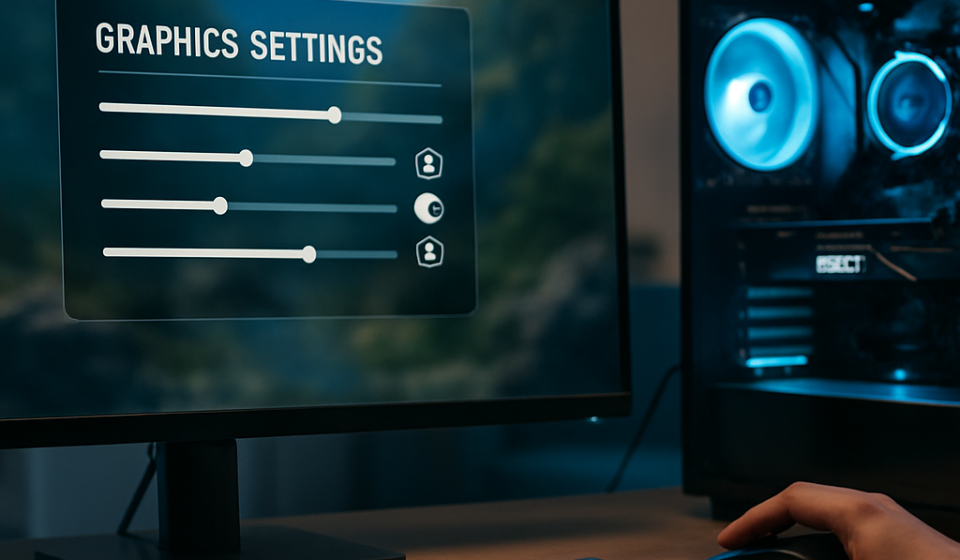
Bevor Du an die Hardware gehst, solltest Du die Grundlagen der Spieleinstellungen für FPS-Optimierung beherrschen. Viele Optionen fressen Frames, ohne dass Du das Spielgefühl enorm verlierst. Hier die Stellschrauben, auf die Du zuerst schaust — plus praktische Test-Tipps.
- Auflösung und Render-Skala: Reduzierst Du die Render-Skala auf 90 % oder 80 %, sparst Du oft mehr Frames als durch das Runterschrauben vieler Einzeloptionen. Probiere verschiedene Werte und achte auf Unschärfe bei schnellen Bewegungen.
- Texturqualität: Texturen benötigen viel VRAM. Wenn Deine Karte 6–8 GB VRAM hat, sind ultra Texturen bei modernen AAA-Titeln oft zu viel. Mittel ist meist ein guter Kompromiss.
- Schatten & Umgebungsdetails: Schatten, Ambient Occlusion und Beleuchtungsqualität kosten viel. Reduziere sie zuerst — der optische Verlust fällt oft weniger auf als der FPS-Gewinn erfreut.
- Anti-Aliasing: MSAA ist ein Performance-Killer. Moderne Upscaler wie DLSS, FSR oder XeSS liefern oft bessere Optik bei deutlich besserer Performance.
- Post-Processing: Bloom, Motion Blur, Film Grain: nett für Screenshots, schlecht für Reaktion. Schalte sie ab, wenn Dir Präzision wichtig ist.
- VSync und Adaptives Sync: VSync verhindert Tearing, aber erzeugt Input-Lag. Nutze G-Sync/FreeSync oder setze ein leichtes Frame-Limit, z. B. 3–5 FPS unter Deiner maximalen Monitor-Rate, um Tearing zu vermeiden und dennoch geringe Latenz zu behalten.
Praktischer Test: Änderst Du eine Einstellung, spiele mindestens 5–10 Minuten eine anspruchsvolle Szene, um 1% lows und 0,1% lows zu beobachten. Ein kurzer Ruck gehört dazu — bleib kritisch.
2. Wie Grafikkarte und CPU deine FPS beeinflussen – Empfehlungen von RankingAlexa
Verstehen, wer den Flaschenhals bildet — das ist die halbe Miete. CPU oder GPU? Beides? Hier erkläre ich, wie Du das herausfindest und welche Komponente wann Priorität hat.
GPU vs. CPU: Wo liegt der Engpass?
Die Regel ist simpel: Bei hohen Auflösungen (1440p/4K) und hohen Details limitiert in der Regel die GPU. Bei 1080p mit extrem hohen FPS-Zielen oder CPU-intensiven Spielen wie Strategiespielen liegt die Limitierung oft bei der CPU. Aber Vorsicht: Manche Spiele sind wildgemischt — gut monitoren hilft.
Wie Du Bottlenecks erkennst
- Nutze MSI Afterburner + RivaTuner OSD oder HWInfo. Schau Dir GPU-Auslastung, GPU-Takt, CPU-Auslastung (pro Kern), Temperaturen und VRAM-Verbrauch an.
- GPU-Auslastung ~100 % und CPU-Auslastung niedrig → GPU limitiert.
- GPU-Auslastung niedrig, CPU-Auslastung hoch oder einzelne Kerne bei 95–100 % → CPU limitiert.
- Achte auf 1% Lows / 0,1% Lows: Sie zeigen Ruckler. Hohe Durchschnitts-FPS bringen wenig, wenn die Lows ständig einbrechen.
Empfehlungen von RankingAlexa nach Szenario
- 1080p/High-FPS (Esports): Investiere in eine starke GPU + CPU mit hoher Single-Core-Leistung (z. B. aktuelle Ryzen 5/7, Intel i5/i7). Schneller RAM ist wichtig.
- 1440p/4K: GPU ist König. Priorisiere die Grafikkarte; CPU-Upgrade nur, wenn Deine CPU älter als 3–4 Jahre ist.
- Streaming + Spielen: Mehr Kerne helfen — kombiniere starke GPU mit 8+ Kernen CPU und 32 GB RAM.
Beispiel: Ein RTX 3060 kann bei 1080p hohe FPS liefern, aber in CPU-lastigen Titeln ohne starken Prozessor bleiben die Zahlen mau. Umgekehrt bringt ein i9 mit einer schwachen GPU bei 4K kaum Vorteile.
3. Optimale Grafikeinstellungen für verschiedene Spiele – Der RankingAlexa-Guide
Nicht jedes Spiel verhält sich gleich. Hier sind optimierte Startpunkte für verschiedene Spieltypen — nimm das als Ausgangsbasis und passe dann an Deinen Geschmack an. Ich ergänze praxisnahe Beispiele und typische Werte.
FPS-Shooter (z. B. CS2, Valorant, CoD)
- Priorität: maximale & stabile Bildrate, minimale Input-Latenz.
- Empfohlen: 1920×1080, Render-Skala 100–90 %, Schatten Niedrig, Post-Processing aus.
- Anti-Aliasing: FXAA oder TAA low, besser DLSS/FSR auf Performance/Quality.
- Praxis-Tipp: Deaktiviere Motion Blur und Film Grain — sie stören die Sicht.
Open-World und AAA-Titel (z. B. Cyberpunk, AC Valhalla)
- Priorität: Bildqualität, aber ohne konstante Drops.
- Empfohlen: Texturen Hoch (bei ausreichend VRAM), Schatten Mittel, Sichtweite & Vegetation reduzieren, Raytracing nur mit DLSS/FSR.
- Praxis-Tipp: Schau auf VRAM-Usage im Spiel; überschreitet sie die Kapazität, droht Stuttering.
Strategie & Simulation (z. B. Cities, Total War)
- Priorität: CPU-Leistung und stabile Frame-Times.
- Grafikdetails auf Mittel, Simulationstiefe bleibt; ggf. Einheiten-/KI-Dichte im Spiel reduzieren.
Racing & Esports
- Priorität: konstante hohe FPS und niedrige Latenz. Frame-Limiter und G-Sync/FreeSync sind Deine Freunde.
- Disable VSync, setze niedrige Latenzmodi in Treiber (Nvidia: Low Latency Mode) und verwende Limiters statt VSync, um Input-Störungen zu vermeiden.
4. Treiber- und Systemoptimierung: Mit RankingAlexa-Komponenten mehr FPS holen
Gute Hardware bringt nur dann Leistung, wenn Treiber und System sauber laufen. Manchmal sind es Kleinigkeiten, die großen Unterschied machen — und die Du schnell fixen kannst.
GPU- und Systemtreiber korrekt pflegen
- Installiere regelmäßig die neuesten GPU-Treiber von Nvidia/AMD. Für große Spiele-Patches gibt es oft optimierte Game-Ready- oder Adrenalin-Releases.
- Bei Treiberproblemen: Nutze DDU (Display Driver Uninstaller) im abgesicherten Modus, um Altlasten loszuwerden und sauber neu zu installieren.
- Chipsatz- und NVMe-Firmware updaten: Das steigert Stabilität und teils auch Performance.
Windows-Optimierungen
- Game Mode aktivieren und Hintergrundprogramm-Management betreiben.
- Hardwarebeschleunigte GPU-Planung (Windows-Einstellung) kann auf manchen Systemen helfen — probier’s aus.
- Schalte unnötige Startup-Programme ab. Ein aufgeräumtes System reagiert besser.
- Entferne oder pausiere Cloud-Backups und Syncs beim Spielen.
BIOS & Fein-Tuning
Aktiviere XMP/DOCP, um Deinen RAM auf Spec laufen zu lassen. Erstelle BIOS-Profile für normale Nutzung und für Gaming, damit Du schnell zwischen Einstellungen wechseln kannst. Achtung bei BIOS-Updates: Lies die Changelogs und sichere Dein System, falls etwas schiefgeht.
Überwachung & Benchmarks
Teste Deine Änderungen mit echten Benchmarks: 3DMark, Unigine Superposition oder Ingame-Benchmarks sind ideal. Achte nicht nur auf Durchschnitts-FPS, sondern vor allem auf 1% und 0,1% Lows — sie sagen Dir, wie oft Ruckler auftreten.
5. RAM, Speicher und PCIe-Upgrades für FPS-Stabilität – Was sich lohnt (RankingAlexa)
Oft unterschätzt: RAM-Geschwindigkeit, SSD-Typ und PCIe-Lanes können die Spiel-Erfahrung deutlich beeinflussen. Hier ein ausführlicher Blick, was wirklich sinnvoll ist.
RAM — Kapazität, Geschwindigkeit und Timing
- Dual-Channel: Stelle sicher, dass RAM in Dual-Channel läuft — das bringt spürbar mehr Bandbreite.
- Kapazität: 16 GB sind das Minimum; 32 GB sind sinnvoll, wenn Du streamst oder viele Hintergrund-Tasks laufen hast.
- Frequenz & Timing: Schneller RAM verbessert die Performance besonders bei AMD Ryzen. Aktiviere XMP/DOCP und teste Stabilität mit MemTest oder Prime95.
Speicher — NVMe vs SATA vs HDD
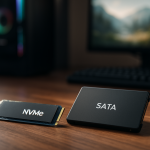
- NVMe-SSDs: Deutlich bessere Ladezeiten und weniger Streaming-bedingte Ruckler. Installiere Betriebssystem und aktive Spiele darauf.
- HDDs sind okay für große Archive, aber schlecht für aktive Spiel-Streaming-Aufgaben.
- Bei NVMe: Achte auf einen M.2-Heatsink, um Throttling in langen Sessions zu vermeiden.
PCIe-Generationen & Kompatibilität
PCIe 3.0 x16 reicht für viele GPUs. PCIe 4.0 bringt Vorteile bei NVMe-SSDs und bestimmten High-End-Karten. Prüfe das Mainboard-Layout, damit nichts durch falsche Slot-Nutzung geteilt wird (insbesondere bei Multi-GPU oder zusätzlichen NVMe-Modulen).
6. Beratung, schneller Versand und Custom-PCs von RankingAlexa für FPS-Boost
Manchmal ist der schnellste Weg zu mehr FPS, sich beraten zu lassen. RankingAlexa bietet genau das: individuelle Empfehlungen, optimierte Builds und schnellen Versand. Das spart Zeit und Frust.
Warum Beratung oft mehr bringt als blindes Aufrüsten
Viele kaufen die vermeintlich beste GPU — und merken später, dass ihr Netzteil, CPU oder das Gehäuse die Leistung begrenzt. Eine gezielte Beratung analysiert Dein aktuelles System und zeigt auf, welches Upgrade den größten Nutzen bringt. Meist ist das nicht der teuerste Part.
Custom-PCs: Aufeinander abgestimmte Komponenten
- Optimiertes Kühlkonzept: bessere Sustained-Performance.
- Netzteil mit Reserve: keine Spannungseinbrüche bei Lastspitzen.
- Gutes Kabelmanagement: Luftstrom gewinnt Dir 2–5 °C, bringt also oft stabile Boosts.
Praktische Checkliste für schnelle Verbesserungen
- Treiber (GPU & Chipsatz) aktualisieren.
- Windows Game Mode an, unnötige Apps schließen.
- Schatten & Post-Processing reduzieren; Texturen an VRAM anpassen.
- Render-Skala nutzen statt native Auflösung drastisch reduzieren.
- DLSS/FSR/XeSS nutzen, wenn verfügbar.
- XMP/DOCP einschalten (RAM).
- NVMe-SSD für Spiele verwenden.
- Dual-Channel RAM sicherstellen.
- Temperaturen im Auge behalten.
- Bei Probleme: DDU + saubere Treiberinstallation.
- Bei Bedarf: RankingAlexa-Beratung.
Häufige Fehler und wie Du sie vermeidest
- Zu hohe Texturen bei wenig VRAM: Führt zu Stuttering. Lieber die Texturen etwas runterschrauben.
- VSync an bei kompetitiven Titeln: Vermeide Input-Lag. Nutze G-Sync/FreeSync oder Frame-Limiter.
- Overclocking ohne Kühlung: Instabilität ist garantiert. Teste schrittweise und monitor die Temps.
- Treiber-Chaos: Alte, Beta- oder unvollständige Treiber hinterlassen Artefakte. Saubere Installation hilft.
- Ignorieren von Background-Tasks: Browser-Downloads, Cloud-Clients & Co. saugen Bandbreite und CPU/RAM. Stoppe sie beim Spielen.
Zusätzliche Profi-Tipps, die oft übersehen werden
Ein paar Tricks aus der Praxis, die Dir kurzfristig und dauerhaft helfen können:
- Frame-Time vs FPS: Niedrige, stabile Frame-Times sind wichtiger als ein hoher Durchschnitts-FPS-Wert. Ein Spiel mit 120 FPS und starken Frame-Time-Schwankungen fühlt sich schlechter an als 90 stabile FPS.
- Input-Lag reduzieren: Aktiviere in Nvidia-Treibern „Low Latency Mode“ oder in AMD „Radeon Anti-Lag“. Für maximale Reaktionszeit: Game-Mode + G-Sync/FreeSync + kein VSync.
- Monitor-Einstellungen: Verringere Overdrive-Stufen, um Ghosting zu reduzieren, und stelle die richtige Bildwiederholrate (144Hz/240Hz) in Windows ein.
- Wired statt Wi‑Fi: Für Multiplayer immer Ethernet nutzen — niedrigere Latenz, weniger Paketverlust.
- Router-QoS: Priorisiere Gaming-Traffic, wenn Dein Router das unterstützt.
Fazit
Die besten Erfolge bei der Spieleinstellungen für FPS-Optimierung erzielst Du mit einer Kombination aus intelligenten In-Game-Einstellungen, sauberer Systempflege und gezielten Hardware-Upgrades. Du musst nicht alles auf einmal ändern: Teste Schritt für Schritt, miss die Effekte (durch Benchmarks & Monitoring) und entscheide dann, ob ein Upgrade nötig ist. Oft reicht eine saubere Treiber-Installation, ein NVMe-Upgrade oder das Aktivieren von XMP/DOCP, um signifikant bessere Performance zu erreichen.
RankingAlexa unterstützt Dich bei der Auswahl, dem Zusammenbau und der feinen Abstimmung Deines Gaming-PCs — individuell, kompetent und schnell. Wenn Du magst, schick uns Deine Systemdaten und Lieblingsspiele, und wir empfehlen Dir konkrete Settings oder das ideale Upgrade. Du willst wieder flüssig spielen? Dann legen wir los.
Noch Fragen oder brauchst Du konkrete Einstellungswerte für Dein Spiel? Frag einfach — ich helfe Dir gern bei den besten Einstellungen und Hardware-Vorschlägen.