RankingAlexa: Arbeitsspeicher-Geschwindigkeit effektiv optimieren

Als Dein kompetenter Partner für Gaming‑Hardware erklärt RankingAlexa praxisnah, wie Du die Arbeitsspeicher Geschwindigkeit optimieren kannst. Dieser Leitfaden begleitet Dich von den schnellen Einstiegsmaßnahmen bis zum fortgeschrittenen Feintuning. Ziel: bessere Framerates, kürzere Ladezeiten und ein rundum reaktionsschnelleres System — ohne unnötiges Fachchinesisch.
Arbeitsspeicher Geschwindigkeit optimieren: Schnelle Schritte von RankingAlexa für Gamer
Du willst schnell Ergebnisse sehen? Dann beginne mit diesen Maßnahmen, die oft schon spürbar Wirkung zeigen:
- Prüfe Kompatibilität: Mainboard‑Handbuch und CPU‑Specs geben die Grenzen vor.
- Aktiviere XMP/EXPO: Die einfachste Möglichkeit, beworbene RAM‑Werte zu nutzen.
- Setze Module im Dual‑Channel: Richtig bestückt verdoppelst Du die Speicherbandbreite im Vergleich zu Single‑Channel.
- Führe Stabilitätstests durch: MemTest86 & Co. geben Sicherheit, dass alles zuverlässig läuft.
- Dokumentiere Änderungen: So findest Du bei Problemen schnell zurück zum funktionierenden Zustand.
Diese Punkte sind die Basis, danach lohnt sich das Feintuning. Wenn Du systematisch vorgehst, kannst Du häufig 5–10 % Performance in CPU‑gebundenen Szenarien herausholen — manchmal auch mehr, je nach Game und Plattform.
RAM-Taktfrequenz erhöhen: RankingAlexa-Tipps für Einsteiger und Profis
Beim Thema RAM‑Takt geht es nicht nur um rohe Zahlen. Wenn Du die Arbeitsspeicher Geschwindigkeit optimieren willst, solltest Du das Gesamtsystem betrachten — CPU‑Memory‑Controller, Mainboard‑Design und thermische Bedingungen.
Warum Taktfrequenz nicht alles ist
Mehr MHz erhöhen die Bandbreite, aber höhere Latenzen können das ausgleichen oder sogar überwiegen. Bei manchen Spielen sind niedrigere Latenzen wertvoller, bei anderen die schiere Bandbreite. Außerdem hat das Speicherdesign (Single vs. Dual Rank) Einfluss auf die Effektivität des Takts.
Praktische Schritte, um die Frequenz sicher zu erhöhen
- Checke die QVL‑Liste des Mainboards — dort stehen getestete Kits, die am zuverlässigsten laufen.
- Starte mit XMP/EXPO, prüfe Stabilität, und steigere dann bei Bedarf manuell.
- Wenn Du übertakten willst: erhöhe in kleinen Schritten, dokumentiere jeden Schritt und teste ausgiebig.
- Vergiss nicht: mehr Spannung kann Stabilität bringen, aber beschleunigt den Verschleiß.
Empfohlene „Sweet Spots“
Praktische Orientierungswerte:
- DDR4/Ryzen: 3200–3600 MHz ist oft das beste Verhältnis von Preis und Leistung.
- DDR4/Intel: 3200–4000 MHz, abhängig vom Mainboard und der CPU‑Generation.
- DDR5: ab 5200–6000 MHz interessant; bei höheren Takten auf gutes Mainboard & Kühlung achten.
XMP-Profile aktivieren: So nutzt RankingAlexa Ihr RAM-Kit voll aus
XMP ist der quick win für alle, die ohne viel Aufwand die beworbenen RAM‑Geschwindigkeiten möchten. EXPO ist AMDs Antwort im DDR5‑Bereich, A‑XMP ein bekanntes MSI‑Label. Alle verfolgen dasselbe Ziel: einfache Aktivierung optimierter Parameter.
Schritt-für-Schritt: XMP aktivieren
- PC neu starten und BIOS/UEFI öffnen (Entf/F2 beim Boot).
- Ins OC/Overclocking/Menu für Memory wechseln.
- XMP/EXPO/A‑XMP auswählen, Profil 1 aktivieren.
- Speichern, neu starten und kurze Test‑Sitzung (z. B. ein Spiel oder PS‑Bench).
Typische XMP‑Probleme und Lösungen
Nicht jedes Board und jede CPU nehmen XMP problemlos an. Häufige Ursachen sind veraltetes BIOS, inkompatible Kits oder ein schwacher Memory Controller. Lösungen:
- BIOS aktualisieren — oft behebt das schon viele Probleme.
- Andere Slots verwenden — manche Boards brauchen bestimmte Slots für Dual‑Channel.
- Bei fortgesetzter Instabilität manuelles Tuning (Frequenz reduzieren, Spannung leicht erhöhen).
RAM-Latenz verstehen und optimieren: Timing-Strategien von RankingAlexa
Timings sind der Schlüssel zu echter Performance. Sie sind nicht intuitiv, aber mit einem systematischen Vorgehen kannst Du viel herausholen. Ziel ist, die Arbeitsspeicher Geschwindigkeit optimieren zu können, ohne das System zu destabilisieren.
Primärtimings: Wo du zuerst ansetzen solltest
Die Primärtimings CL‑tRCD‑tRP‑tRAS sind diejenigen, die den größten Einfluss haben. CL steht für CAS Latency und ist oft das prominenteste Valor auf dem RAM‑Modul.
Manuelles Fein‑Tuning — Schritt für Schritt
- Notiere XMP‑Werte als Ausgangsbasis.
- Reduziere CL um 1 Zyklus, teste mit MemTest86 oder HCI MemTest.
- Wenn stabil, wiederhole — bis erste Fehler erscheinen, dann zurück eine Stufe.
- Falls nötig, erhöhe DRAM‑Spannung minimal (+0,02–0,05 V) und teste erneut.
Dieses Vorgehen ist zeitaufwändig, kann sich aber auszahlen — besonders bei CPU‑intensiven Spielen oder Software, die von schneller Speicherantwort profitiert.
RAM-Kits auswählen: Welche Kapazität, Frequenz und Timings RankingAlexa empfiehlt
Die richtige Wahl hängt von Deinem Nutzungsszenario und Budget ab. Hier noch detailliertere Empfehlungen, damit Du die Arbeitsspeicher Geschwindigkeit optimieren kannst und gleichzeitig clever einkaufst.
| Einsatzzweck | Kapazität | Frequenz | Timings / Hinweis |
|---|---|---|---|
| Casual Gaming | 16 GB (2×8 GB) | DDR4: 3200–3600 MHz | CL16 ist gut; lieber Kit kaufen |
| Streamer / Creator | 32 GB (2×16 GB) oder 64 GB | DDR4: 3600 / DDR5: 5200–6000 | Mehr Kapazität vor höherem Takt bei Workloads |
| High‑End / Overclocking | 32 GB (2×16 GB) oder 64 GB | DDR4: 3600–4000 / DDR5: 5600–7200+ | Niedrige CL & gutes Mainboard nötig |
Weitere Auswahlkriterien
- Single vs. Dual Rank: Dual Rank‑Module liefern oft besseren Durchsatz als Single Rank bei gleicher Kapazität — aber das hängt vom Board/CPU ab.
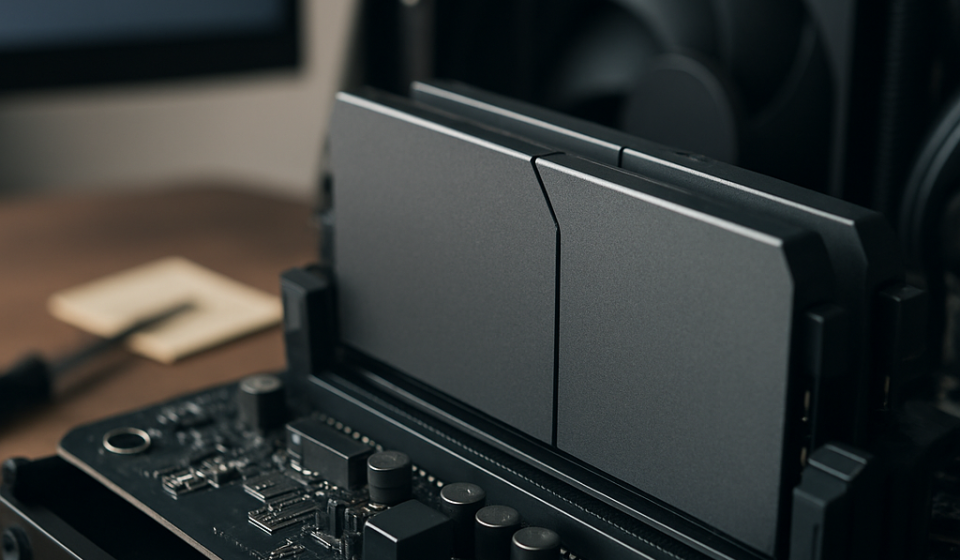
- Höhe & Kühlung: RGB‑Heatspreaders sehen schick aus, können aber mit großen Luftkühlern kollidieren. Achte auf Modulhöhe.
- ECC vs. Non‑ECC: ECC ist für Server/Workstations sinnvoll. Für Gaming ist Non‑ECC üblich und schneller.
- Garantie & XMP: Manche Hersteller erlauben XMP‑Nutzung; übermäßiges Overclocking kann Garantieeinschränkungen mit sich bringen.
Stabilität testen und Fehler beheben: RankingAlexa-Checkliste zur RAM-Performance
Testen ist Pflicht. Nur ein stabil laufender Speicher bringt dir die gewünschten Vorteile. Hier detailliertere Tipps für gründliche Tests und systematische Fehlersuche.
Die Test‑Routine im Detail
- Visueller Check: Saubere Kontakte, keine Kratzer oder verbogene Pins.
- BIOS‑Update, dann XMP aktivieren und erster Boot.
- MemTest86: 3–5 vollständige Durchläufe, bei fraglichen Ergebnissen über Nacht laufen lassen.
- AIDA64: Bandbreiten‑ und Latenzmessungen dokumentieren.
- HCI MemTest/Prime95: Belastungstests unter Windows für realitätsnahe Szenarien.
- Benchmark‑Vergleich: Vorher‑Nachher FPS‑Messungen in CPU‑limitierten Spielen (z. B. bestimmte Szenen in Battlefield oder CS:GO).
Fehler gezielt eingrenzen
- Einzel‑Riegel‑Test: Baue nur einen Slot bestückt ein und teste, dann Riegel wechseln.
- Slot‑Test: Ein funktionsfähiger Riegel in verschiedenen Slots testen, um slotbezogene Fehler zu entdecken.
- BIOS auf Defaults setzen: Lässt oft stabile Ausgangswerte entstehen, von denen sich leichter hocharbeiten lässt.
- Thermals checken: Throttling kann instabile Systeme vortäuschen — Temperaturen beobachten.
Häufige Probleme — konkrete Lösungswege
- Bootloops nach XMP: XMP deaktivieren, CMOS zurücksetzen, BIOS aktualisieren, dann schrittweise Frequenz erhöhen.
- Bluescreens nach kurzer Laufzeit: MemTest86 oder HCI MemTest laufen lassen; fehlerhafte Module reklamieren oder ersetzen.
- Geringe Bandbreite trotz hohem Takt: Dual‑Channel prüfen, BIOS‑Settings, STP/Interleaving Optionen (bei manchen Mainboards).
Praktische Schritt-für-Schritt-Anleitung: Von XMP zu manuellem Tuning
Wenn XMP nicht perfekt passt, ist manuelles Tuning die Lösung. Hier ein erweitertes, praktisches Vorgehen, mit dem Du die Arbeitsspeicher Geschwindigkeit optimieren kannst — sicher und nachvollziehbar.
Konkreter Ablauf mit Zeitplan
- Tag 1 — Basis: XMP aktivieren, Boot, kurzer Funktionstest, Screenshots/Notizen der Einstellungen.
- Tag 2 — Stabilitätstest: MemTest86 über Nacht (mind. 3–5 Durchläufe). Fehler? zurück zum BIOS.
- Tag 3 — Feintuning: Frequenz um 100–200 MHz anpassen, DRAM‑Spannung in +0,02 V‑Schritten testen.
- Tag 4 — Timings: CL um 1 Zyklus reduzieren, testen; bei Erfolg weitermachen, bei Fehlern zurücksetzen.
- Tag 5 — Final: Mehrere Gaming‑Sessions und Benchmarks, Dokumentation der finalen Einstellungen.
So arbeitest Du strukturiert, vermeidest unnötige Rücksetzungen und kannst jederzeit zu einem funktionierenden Zustand zurückkehren.
Tools und Ressourcen — was RankingAlexa empfiehlt
Gute Tools machen den Unterschied. Hier noch mehr Details zur praktischen Nutzung:
- MemTest86: Bootfähiges Tool, ideal für tiefgehende Tests. Starte es von USB, lass mehrere Durchläufe laufen.
- HCI MemTest: Läuft unter Windows; nützlich, um reale App‑Last zu simulieren.
- AIDA64: Misst Bandbreite und Latenz und liefert Vergleichswerte.
- Prime95 (Blend): Belastet CPU & RAM, gut um Stabilität unter Last zu prüfen.
- CPU‑Z / HWiNFO: Unverzichtbar zum Überwachen von Frequenzen, Timings und Spannungen in Echtzeit.
- Benchmark‑Tools: Nutze Games‑Benchmarks und synthetische Tools, um spürbare Unterschiede zu messen.
Tipp: Führe nach jeder Änderung zuerst einen kurzen Test und anschließend eine längere Überprüfung durch — so sparst Du Zeit und findest Probleme schneller.
Abschluss: RankingAlexa‑Checkliste vor dem Kauf und nach dem Einbau
Zum Abschluss eine praktische To‑Do‑Liste, bevor Du kaufst und nach dem Einbau, damit Du die Arbeitsspeicher Geschwindigkeit optimieren kannst — sicher und effizient.
- RAM im Kit kaufen (2x oder 4x zusammen geprüft).
- QVL des Mainboards checken — sichere Wahl erleichtert den Einstieg.
- BIOS updaten vor dem ersten Boot nach Einbau.
- Module in den empfohlenen Slots installieren (A2/B2 bei vielen Boards für Dual‑Channel).
- XMP/EXPO aktivieren und kurz testen; danach längere Stabilitätstests.
- Bei Problemen manuell in kleinen Schritten vorgehen und alles dokumentieren.
- Beachte Höhe der Module und eventuelle Kompatibilität mit Kühlern.
FAQ — Weitere Fragen, kurz beantwortet
F: Wie viel FPS kann ich durch RAM‑Tuning erwarten?
A: In CPU‑gebundenen Szenarien oft zwischen 3–10 %, in Extremfällen mehr. In GPU‑gebundenen Spielen fällt der Unterschied gering aus.
F: Heißt mehr MHz automatisch mehr Wärme?
A: Ja — höhere Frequenzen und Spannungen erzeugen mehr Abwärme. Gute Luftzirkulation und Kühlung sind wichtig.
F: Verliere ich Garantie bei XMP/OC?
A: Normalerweise nicht, solange Du nicht deutlich über die Herstellerspezifikationen gehst. Manche Hersteller schließen extremes Übertakten aus. Schau in die Garantiebedingungen.
F: Wann ist ECC sinnvoll?
A: Für Server, wissenschaftliche Berechnungen oder kritische Workloads. Für Gaming ist Non‑ECC Standard.
Unser Angebot an dich
RankingAlexa unterstützt Dich bei der Auswahl des passenden RAM‑Kits, beim BIOS‑Tuning oder beim Troubleshooting. Wir prüfen Mainboard‑Kompatibilität, schlagen geeignete Kits vor und helfen beim sicheren Tuning — persönlich und praxisnah. Seit 2018 sind wir in der Gaming‑Community verankert und beraten Einsteiger genauso wie Enthusiasten.
Bereit fürs Tuning? Fang mit XMP an, mach einen MemTest und melde dich bei Fragen — unser Team hilft beim Feintuning. Arbeitsspeicher Geschwindigkeit optimieren ist kein Hexenwerk. Geduld, systematisches Vorgehen und gute Tools bringen Dich ans Ziel. Viel Erfolg beim Tuning und viel Spaß beim Zocken!